
장바구니에 담아 둔 상품을 결제하려는 순간 화면이 멈추거나 "결제에 실패했습니다"라는 메시지가 뜨면 당황스럽습니다. 특히 한정 수량 할인처럼 시간이 중요한 상황이라면 더 그렇습니다. 결제 오류는 원인이 여러 곳에 걸쳐 있지만, 쇼핑몰 화면에서 카드사 인증까지 순서대로 따라가면 대부분 몇 분 안에 원인을 찾을 수 있습니다. 실제로 확인하는 순서대로 네 단계로 나눴습니다.
1단계 - 장바구니와 주문서 화면 확인
결제 버튼까지 가기 전에 막힌다면 쇼핑몰 쪽 문제일 가능성이 큽니다.
- 품절되었거나 옵션 재고가 바뀐 상품이 장바구니에 섞여 있지 않은지 확인
- 쿠폰이나 적립금을 중복 적용해 금액 계산 오류가 나지 않았는지 확인
- 배송지 정보에 빠진 칸이 있거나 도서 산간 추가 배송비가 붙지 않았는지 확인
- 상품을 하나씩 따로 주문해 보면 문제 상품을 바로 찾을 수 있음
최소 주문 금액이나 1인당 구매 수량 제한이 걸린 상품도 결제 단계에서 막히기 쉽습니다. 이런 제한은 상품 상세 페이지 아래쪽에 작게 적혀 있는 경우가 많으니 다시 한번 읽어 보세요.
2단계 - 브라우저와 앱 환경 점검
결제창이 아예 뜨지 않거나 하얀 화면에서 멈춘다면 기기 환경을 의심해 볼 차례입니다.
- 팝업 차단이 켜져 있으면 카드사 결제창이 열리지 않으므로 해당 쇼핑몰만 허용
- 메신저 내장 브라우저보다 크롬, 사파리, 엣지 같은 기본 브라우저나 공식 앱 사용
- 오래 열어 둔 창이라면 로그인 세션이 끝났을 수 있으니 다시 로그인 후 시도
- 앱이라면 최신 버전으로 업데이트
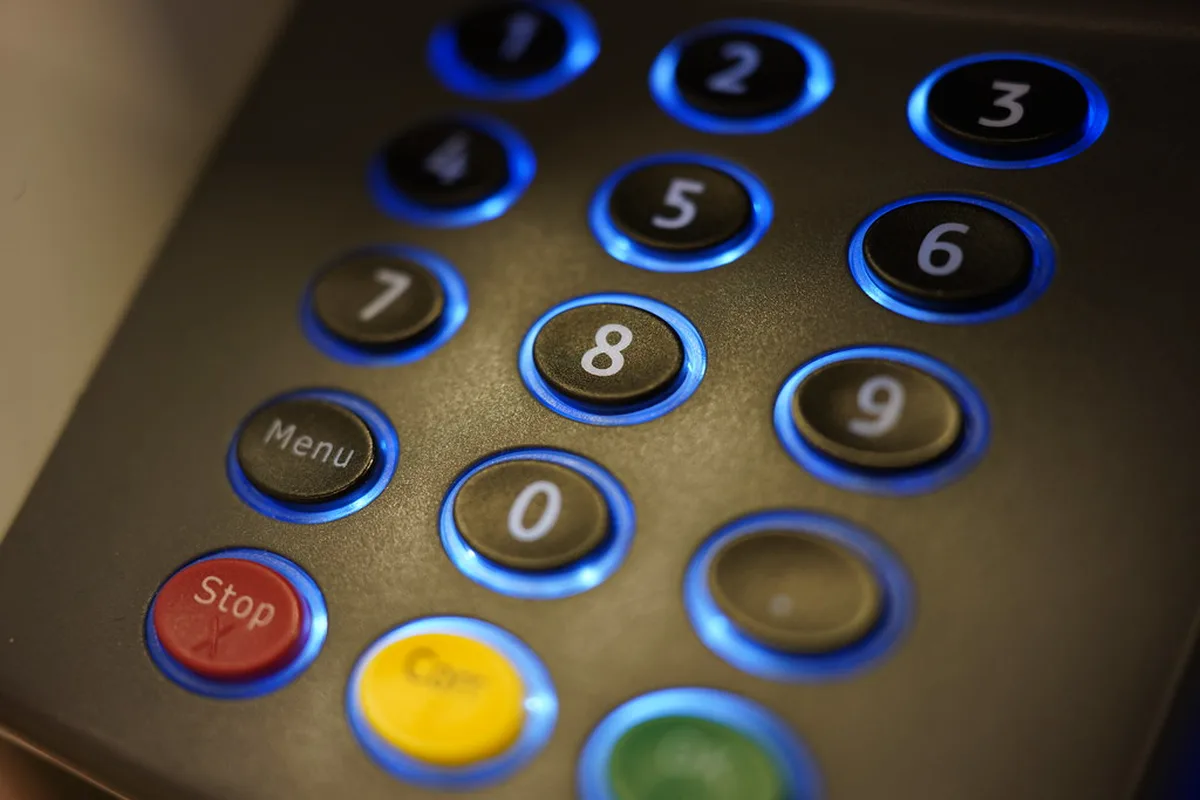
결제창에서 보안 프로그램 설치를 요구하는 경우도 있습니다. 공식 쇼핑몰과 카드사 결제창에서 안내하는 프로그램만 설치하고, 팝업 광고나 낯선 화면이 설치를 재촉한다면 창을 닫는 것이 안전합니다.
브라우저 문제인지 확실하지 않다면 다른 기기로 같은 쇼핑몰에 로그인해 결제를 시도해 보세요. PC에서는 안 되는데 휴대폰 앱에서는 된다면 PC 브라우저의 설정이나 확장 프로그램이 원인일 가능성이 높습니다. 쿠키를 전부 차단해 둔 브라우저에서는 장바구니 정보가 저장되지 않아 결제 직전에 목록이 비어 버리기도 합니다. 결제 화면으로 넘어가는 주소가 이상하게 느껴진다면 주소월드처럼 공식 주소를 모아 둔 곳에서 쇼핑몰 주소를 다시 확인해 보세요.
3단계 - 카드 인증과 간편결제 문제
결제창은 떴는데 인증 단계에서 실패한다면 카드사나 간편결제 쪽을 확인해야 합니다. 해외 결제 차단이 걸린 카드로 해외 직구 결제를 하거나, 온라인 결제 한도를 넘긴 경우가 흔합니다. 간편결제는 등록된 카드의 유효기간이 지났거나 휴대폰을 바꾼 뒤 인증이 풀린 경우에 자주 실패합니다. 카드사 앱에서 승인 거절 사유를 조회하면 원인을 정확하게 알 수 있습니다. 카드사와 은행 공식 주소는 금융 분야 목록에서 확인할 수 있습니다.
체크카드라면 연결 계좌의 잔액과 하루 결제 한도도 함께 확인해야 합니다. 잔액이 충분해도 은행 점검 시간에는 승인이 잠시 거절될 수 있습니다.
결제가 실패했는데 문자로 승인 알림이 왔다면 바로 다시 결제하지 마세요. 중복 결제가 될 수 있습니다. 주문 내역에 주문이 없다면 대부분 일정 시간 뒤 자동 취소되지만, 처리 기간은 카드사마다 다르므로 2026년 기준 기간은 해당 카드사 고객센터에서 확인하시는 것이 정확합니다.
해외 쇼핑몰이라면 카드의 해외 결제 기능이 꺼져 있지 않은지, 결제 통화를 원화로 바꾸면서 수수료가 더 붙지 않는지도 함께 살펴보세요. 해외 결제 설정은 대부분 카드사 앱에서 바로 켜고 끌 수 있습니다. 간편결제가 계속 실패한다면 다른 카드를 등록해 시험해 보면 카드 문제인지 간편결제 서비스 문제인지 금방 구분할 수 있습니다.
결제는 됐는데 주문 내역이 보이지 않을 때
결제 완료 화면을 보지 못하고 창을 닫았거나 네트워크가 끊긴 경우, 돈은 빠져나갔는데 주문 내역이 비어 있는 일이 생깁니다. 이때는 같은 상품을 다시 주문하기 전에 카드사 앱의 승인 내역과 쇼핑몰의 주문 조회 화면을 함께 확인하세요. 비회원으로 주문했다면 주문 조회 메뉴에서 주문자 이름과 휴대폰 번호로 조회해야 보입니다. 간편결제를 썼다면 간편결제 앱의 결제 내역에도 기록이 남아 있으니 어느 단계에서 멈췄는지 확인할 수 있습니다.
4단계 - 최신 사이트 모음에서 진짜 쇼핑몰인지 확인
마지막으로 꼭 확인할 것은 지금 결제하려는 곳이 정식 쇼핑몰이 맞는지입니다. 지나치게 싼 가격을 내세우며 계좌이체만 받거나, 결제 페이지 주소가 쇼핑몰 주소와 다르다면 사기 사이트를 의심해야 합니다. 쇼핑몰 공식 주소는 검색쇼핑 분야 페이지에서 확인할 수 있고, 처음 보는 쇼핑몰이라면 사업자 정보와 통신판매업 신고 번호를 화면 하단에서 확인한 뒤 결제하시기 바랍니다.
- 고객센터 문의 전 준비할 것: 오류 메시지 화면 캡처
- 오류가 난 날짜와 시각
- 사용한 결제 수단과 카드사 이름
- 주문하려던 상품명과 옵션
- 사용 기기와 브라우저 또는 앱 버전
네 단계를 모두 확인했는데도 결제가 안 된다면 오류 화면을 캡처해 쇼핑몰 고객센터에 문의하는 것이 가장 빠릅니다. 오류 코드와 시각, 사용한 결제 수단을 함께 알려 주면 처리 시간이 줄어듭니다. 자주 이용하는 쇼핑몰은 주소모음에서 확인한 공식 주소로 즐겨찾기를 만들어 두면 다음 결제 때 가짜 사이트에 들어갈 걱정을 덜 수 있습니다.